Saturday, 22 October 2016

Mengatasi Partisi yang Tidak bisa di Install Windows

               Cara Merubah Partisi GPT ke MBR Dengan Mudah

    Kali ini saya akan membahas tentang partisi hardisk yang tidak bisa di install windows. Ketika sedang ingin menginstal Windows dan tiba - tiba ketika memilih partisi yang akan kita install muncul peringatan seperti gambar di bawah ini.


Waduh apakah solusinya harus hapus semua partisi dan buat partisi baru lagi?
 "Bagaimana jika data di hardisk banyak sekali".
Jadi repot kan kalo kita harus delete semua partisi dan buat partisi baru lagi.

Jangan kuatir masih ada solusinya,
Pertama yang di butuhkan adalah Partisi Wizard Mini Tool
untuk link donwloadnya di bawah ini!!
Download 64Bit
Download 32Bit

Kedua adalah setelah download file di atas silahkan Burn file iso nya ke cd atau buat bootable di flashdisk.
Jika sudah silahkan boot ke flashdisk atau cd yang sudah di buat.

Akan muncul tampilan seperti ini, silahkan hapus partisi System Reserved dan yang akan di install windows,
setelah itu klik disk 1 dan pilih di sebelah kiri Convert GPT Disk to MBR, seperti yang di lingkari merah di gambar, setelah itu klik Apply dan tunggu sampai proses selesai.
Jika sudah sukses silahkan restart laptop atau komputer dan  kamu bisa install windows seperti biasa.
Selamat Mencoba dan semoga bermanfaat!!

Saturday, 24 January 2015

Cara Resett Password MacBook


Langkah 1: Remove Setup File

  • Restart Mac sambil tekan Command+S, hal ini akan membuat kita masuk pada Single User Mode dan Terminal interface.
  • Cek sistem filenya dengan mengetik:
    fsck -fy
  • Lalu buat root drive writeable sehingga perubahan dapat di save nantinya dengan mengetik:
    mount -uw /
  • Ketik command berikut kemudian tekan enter:
    rm /var/db/.applesetupdone
  • Ketik ‘reboot’ kemudian enter:
    reboot

LANGKAH 2: MEMBUAT USER BARU

  • Pada langkah ini kita akan dibawa pada layar “Welcome Wizard” untuk membuat akun baru di Mac. Ikuti step-by-step, gunakan username yang berbeda dengan dengan username yang passwordnya akan kita ganti.
  • User yang baru dibuat ini akan berstatus Administrator dan memiliki akses full sebagai Admin :)

LANGKAH 3: RESET PASSWORD LEWAT SYSTEM PREFERENCES

  • Buka “System Preferences” silhat di bagian System lalu pilih Users & Groups
  • Pilih username yang baru dibuat lalu klik lock icon pada pojok kiri bawah dan masukkan password terakhir yang baru dibuat pada langkah 2.
  • Kemudian pilih username yang ingin diganti passwordnya, lalu pilih Reset Password
  • Masukan juga hint yang lebih mengingatkan kita dengan password agar tidak terjadi lagi hal seperti ini
  • Tutup system preference lalu reboot Mac
  • Nah, sekarang kita dapat login dengan username yang tadi kita lupakan passwordnya. Sebagai pilihan, temporay account yang terakhir kita buat dapat kita hapus melalui system preferences > system > users & groups
Sebelum mencoba cara ini, bila kita sudah dalam posisi login sebelumnya, sebaiknya data-data yang ada dibackup terlebih dahulu. Semoga membantu.

Cara mengetahui Lisensi Windows 7

Cara Mengetahui Lisensi Windows 7. Setiap menginstal windows 7, kita sebagai konsumen mau tidak mau harus menyetujui lisensi yang diajukan oleh Microsoft Corporation agar bisa menggunakan Sistem Operasi ini pada komputer. Lisensi ini berupa syarat dan ketentuan yang harus dipatuhi jika menggunakan komputer atau notebook yang menggunakan sistem operasi dari Microsoft. Setiap komputer memiliki nomor unik tersendiri yang pasti berbeda dengan komputer lain. ID ini dipakai microsoft untuk menentukan apakah windows yang kita gunakan asli atau trial.

Sama seperti versi windows yang lain, microsoft juga menyediakan ID yang berbeda untuk setiap komputer yang terinstal dengan Windows 7. Jika ingin mengetahui lisensi windows yang terpasang pada komputer atau notebook Anda, silakan ikuti langkah-langkah berikut ini.

  • Silakan buka Command Prompt dengan cara klik start dan klik Run.
  • Silakan ketik CMD diikuti dengan menekan tombol Enter.
  • Ketikan SLMGR kemudian tekan enter. Perintah ini tidak akan memberikan informasi apa-apa karena perintahnya sendiri belum lengkap. Windows sendiri akan memberikan informasi yang tepat bagaimana cara memasukan kode yang benar.


  • Sekarang coba Anda ketik SLMGR /DLI pada Command Prompt. Perintah ini akan memberikan informasi sederhana mengenai lisensi dari windows pada komputer atau notebook.

    Cara Mengetahui Lisensi Windows 7

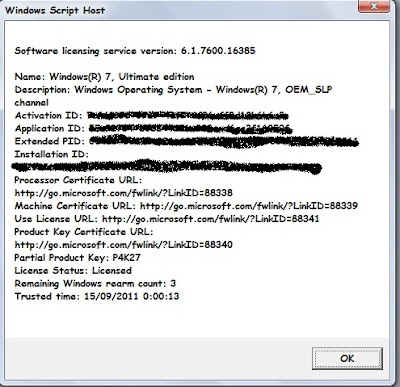
  • Lanjutkan dengan mengetik perintah SLMGR /DLV pada Command Prompt. Perintah ini bertujuan untuk menampilkan detail windows 7 yang sementara kita gunakan.

    Cara Mengetahui Lisensi Windows 7

  • Selanjutnya ketikan lagi SLMGR / XPR pada Command Prompt tadi. dengan perintah ini, Anda akan mengetahui kapan lisensi windows yang kita gunakan akan berakhir.

    Cara Mengetahui Lisensi Windows 7

Perintah-perintah di atas memang jarang dipakai, terlebih lagi orang awam yang tidak begitu memperdulikan lisensi windows pada komputer yang sedang dipakai. Tetapi tips ini bisa gunakan sebagai referensi jika windows Anda bermasalah sewaktu registrasi ke microsoft Corporation. Semoga bermanfaat.